
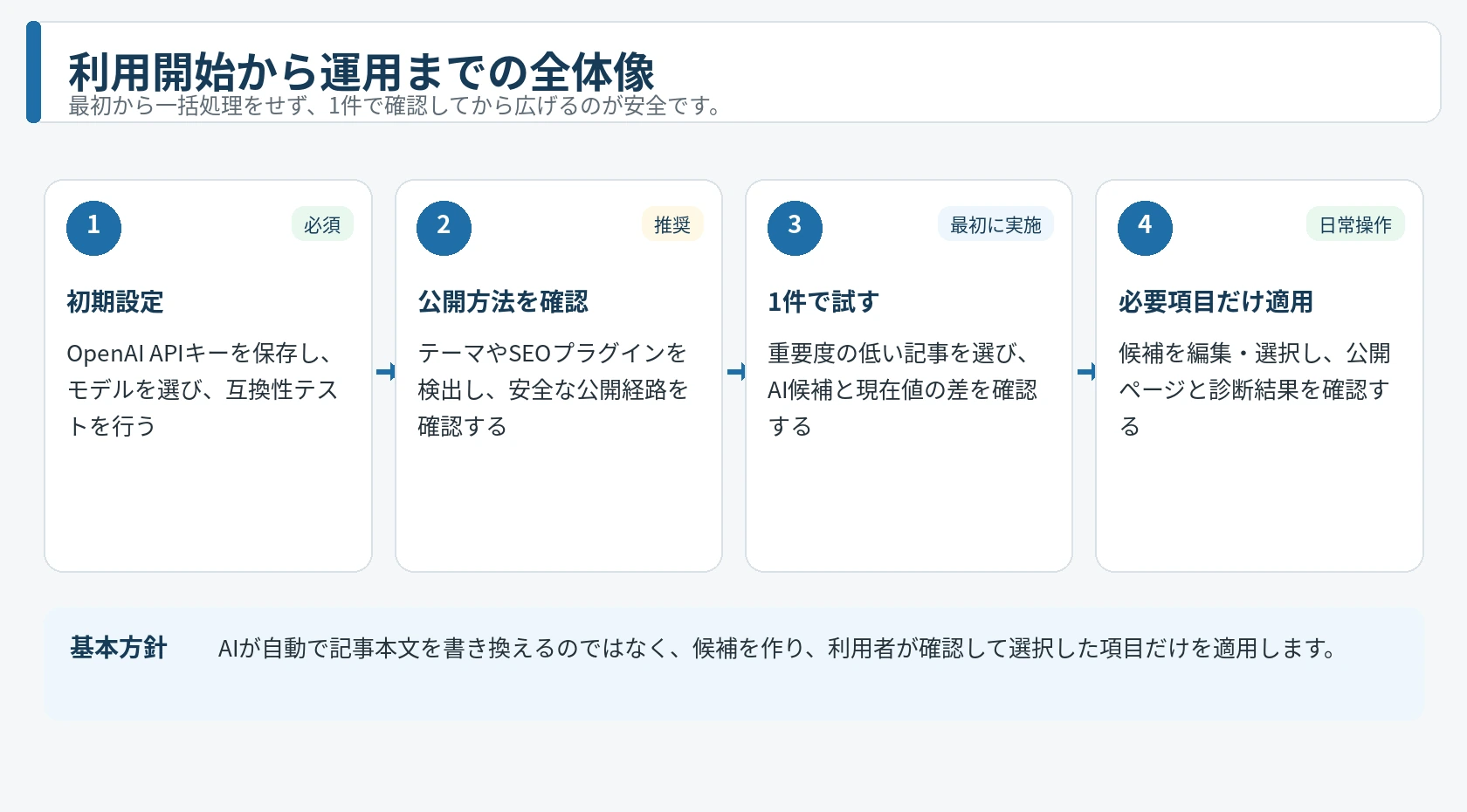
YUJI AI SEO Suiteは、WordPressの記事や固定ページを読み取り、SEOタイトル、メタディスクリプション、SNS共有情報、タグ、関連記事、内部リンクなどの候補をAIで作成し、内容を確認してから必要な項目だけを適用するプラグインです。
このページの管理画面画像は v7.1.6 で撮影しています。現在の公開版は v7.1.7 です。v7.1.7は主に公開HTML診断用トークンやAJAX権限確認など内部の安全性を強化した更新で、ここで説明する基本的な管理画面構成と操作順は共通です。
1. このプラグインでできること
このプラグインの中心は、AIにサイトを勝手に書き換えさせることではなく、「現在値と候補を比較し、利用者が選択した項目だけを反映する」ことです。候補を生成しただけでは、公開ページのSEO情報は変更されません。
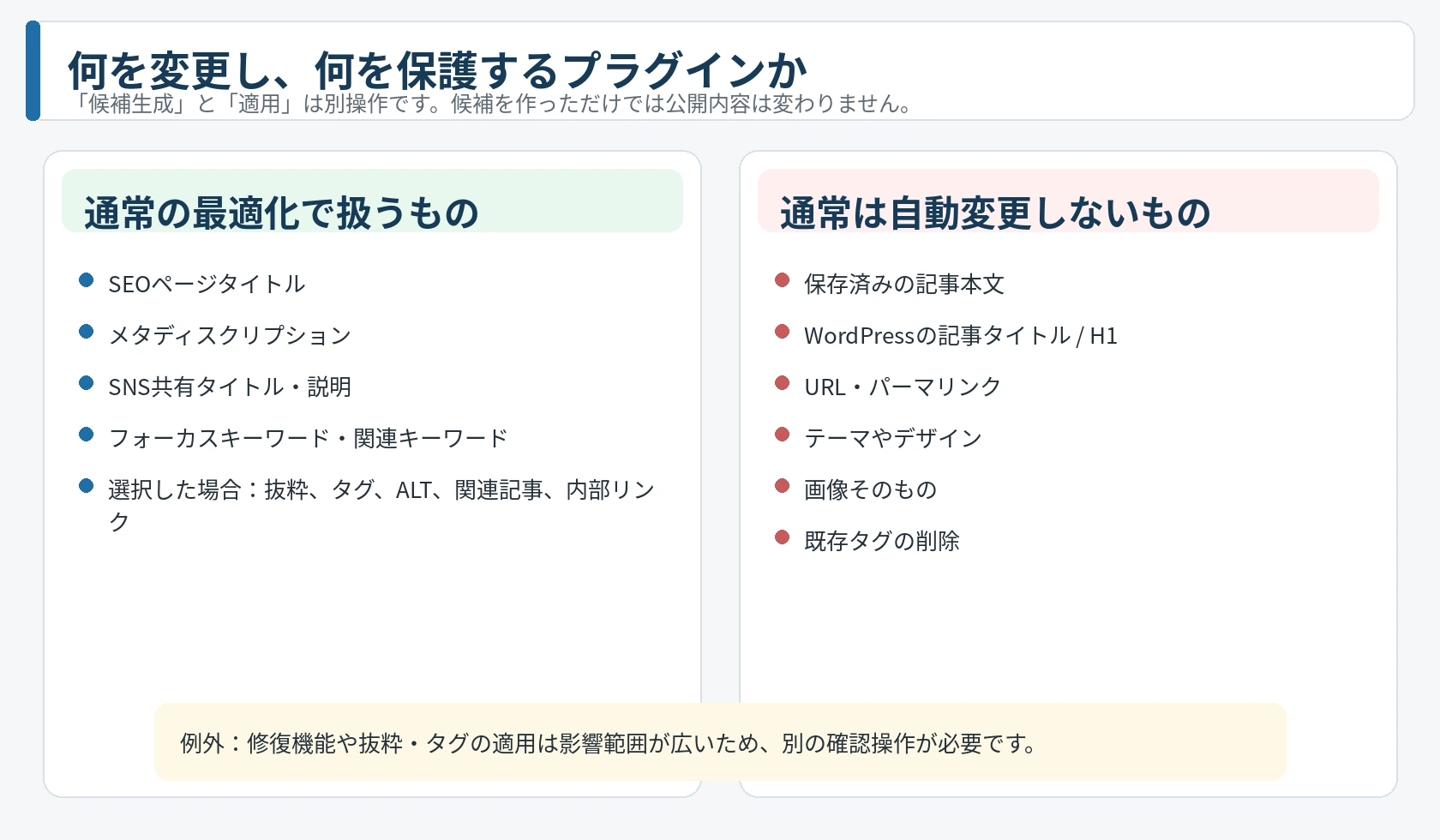
主な機能
- SEOタイトルとメタディスクリプションの候補生成
- フォーカスキーワード・関連キーワードの候補
- SNS共有タイトル・説明文の候補
- 抜粋、タグ、アイキャッチ画像ALTの候補
- 関連記事・文脈内部リンクの候補
- 1件最適化とWP-Cronによる一括処理
- 公開HTML診断、修復、履歴、復元
通常は変更しない範囲
- 保存済みの記事本文とGutenbergブロック
- WordPressの記事タイトル・H1
- パーマリンク・URL
- テーマ、CSS、レイアウト、画像ファイル
- 他プラグインの有効・無効状態
- 既存タグの削除
2. 利用前の確認
| 項目 | 必要条件・注意点 |
|---|---|
| WordPress | WordPress 7.0以上 |
| PHP | PHP 8.0以上 |
| OpenAI | OpenAI APIキーとAPI課金設定が必要です。ChatGPT Plus・Pro等の契約とは別サービスです。 |
| HTTPS | プラグイン画面からAPIキーをデータベースへ保存する場合、WordPress管理画面がHTTPSである必要があります。 |
| 対象コンテンツ | 通常の投稿・固定ページが中心です。公開可能でタイトルを持つカスタム投稿タイプも対象になり得ますが、独自フィールド等との完全互換は保証されません。 |
| WooCommerce | 一般的なSEO候補生成は利用できる場合がありますが、価格・在庫・Product構造化データ等のWooCommerce専用機能はありません。 |
3. インストール
- WordPress管理画面で プラグイン → 新規プラグインを追加 を開きます。
- プラグインのアップロード を押し、YUJI AI SEO SuiteのZIPを選択します。
- 今すぐインストール → プラグインを有効化 の順に進みます。
- 左メニューの YUJI AI SEO を開き、ダッシュボードから初期設定を開始します。
4. ダッシュボードの見方
管理画面の上部には、英語表示の場合、次の5つのタブがあります。日本語の言語パックが利用できる環境では、WordPressの管理画面言語に応じて日本語化されます。
| 英語表示 | 役割 |
|---|---|
| Dashboard | 初期設定と次に行う操作を案内 |
| Optimize one item | 記事を1件選び、候補を生成・確認・適用 |
| Bulk optimization | 複数記事をWP-Cronで順番に処理 |
| Diagnostics and restore | サイト診断、表示診断、修復、履歴・復元 |
| Settings | OpenAI、SEO公開、生成条件、関連コンテンツ、高度設定 |
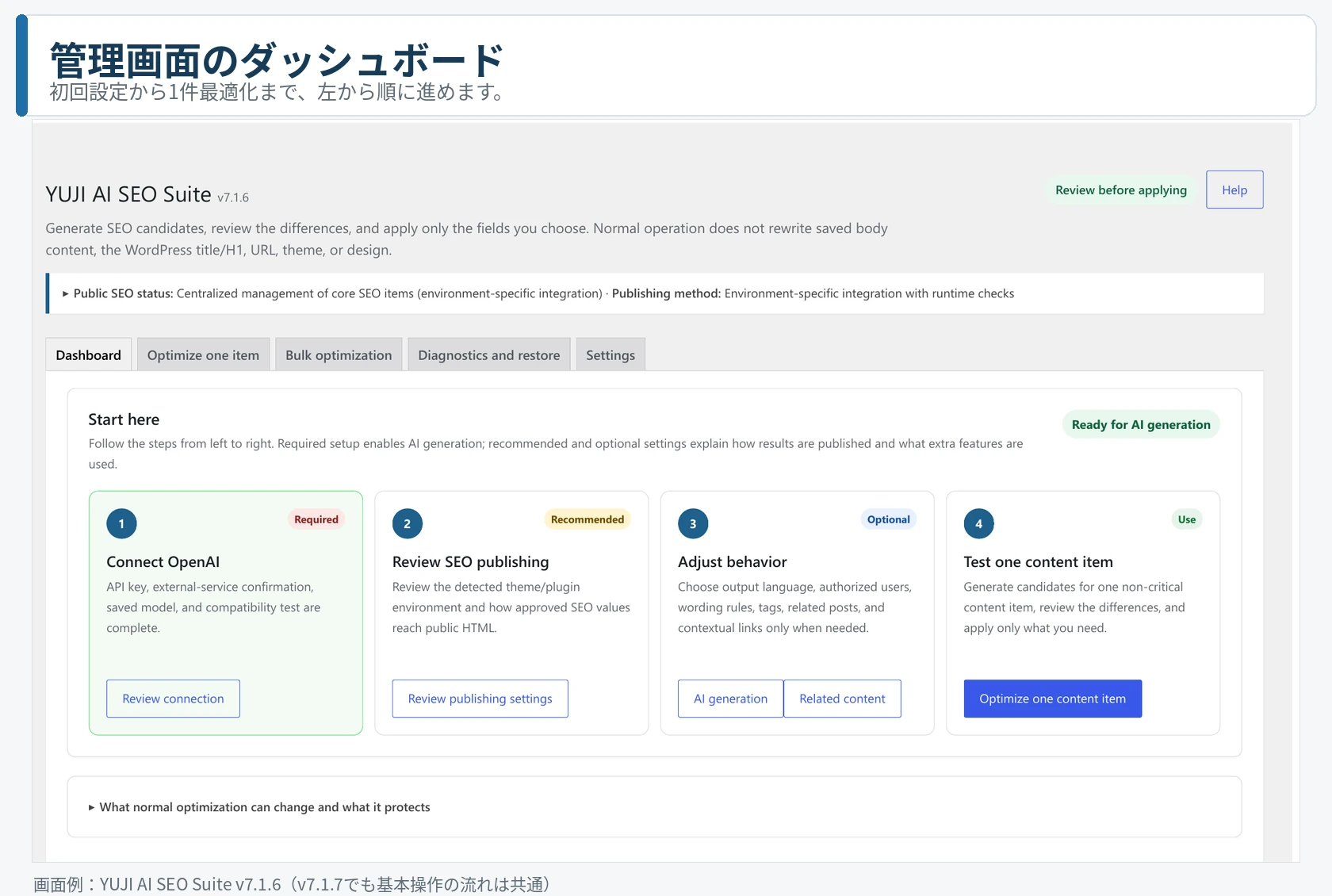
右上に Ready for AI generation と表示されていれば、OpenAIを使った候補生成の準備は完了しています。未完了の場合は、色が付いた現在のステップから進めます。
5. OpenAI接続を設定する
Settings → OpenAI connection を開きます。この画面は、必ず次の4段階を順番に完了します。
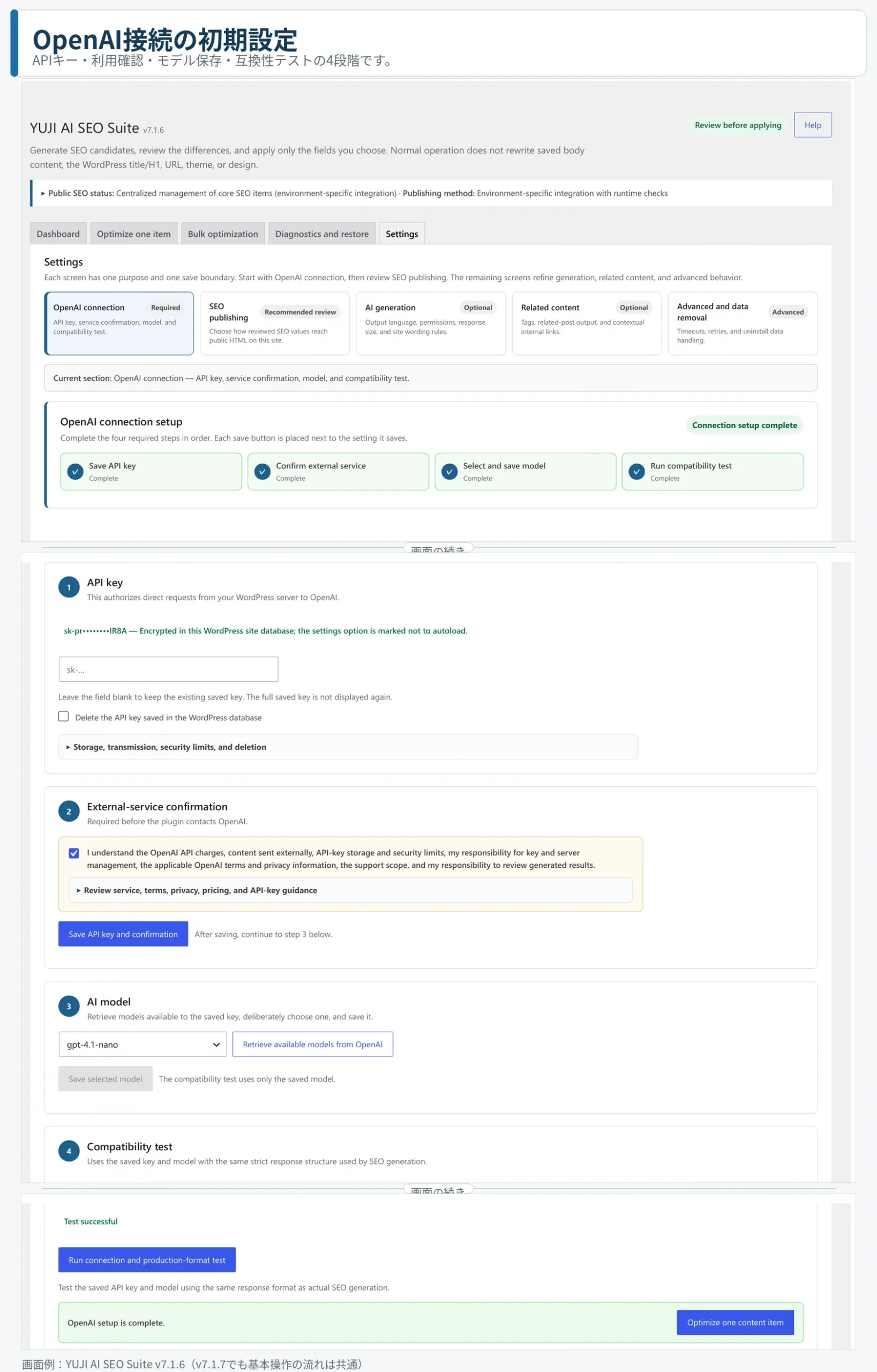
手順1:APIキーを保存
- OpenAIのAPI管理画面で、このWordPressサイト用のAPIキーを作成します。
- API key 欄へ入力します。貼り付けたキーは、保存後に全体が再表示されません。
- すでに保存済みのキーを残す場合は、入力欄を空欄のままにします。
wp-config.php の YAISS_OPENAI_API_KEY またはサーバー環境変数 OPENAI_API_KEY を利用できます。手順2:外部サービス利用を確認
OpenAI APIの料金、記事内容等の外部送信、APIキーの保存方法と限界、生成内容を確認する責任などを読み、同意欄へチェックを入れます。その後、Save API key and confirmation を押します。
手順3:利用モデルを取得・選択・保存
- Retrieve available models from OpenAI を押します。
- 保存したAPIキーで利用できるモデルが一覧へ表示されます。
- 利用するモデルを明示的に選び、Save selected model を押します。
画面例のモデル名は撮影時点の例です。利用可能なモデル、料金、権限、制限は変更されるため、OpenAI側の最新情報と自分のプロジェクト設定を確認してください。最初は少数の記事で品質と費用を確認します。
手順4:本番形式の互換性テスト
Run connection and production-format test を押します。実際のSEO候補生成と同じ厳格な応答形式で、保存したキーとモデルが利用できるか確認します。
OpenAIへ送られる主な情報
- サイト名、ロケール、対象記事のタイトル、本文から抽出したプレーンテキスト、見出し、抜粋、既存SEO情報
- タグ候補の参考となる既存ターム名
- アイキャッチ画像のファイル名、メディア情報、現在のALT(画像ファイル自体は送信しません)
- 内部リンク候補となる記事タイトルと短い抜粋
- 選択モデル、出力言語、サイト固有指示
6. SEO公開設定を確認する
Settings → SEO publishing では、確認・適用したSEO情報を、実際の公開HTMLへどのように出力するかを設定します。
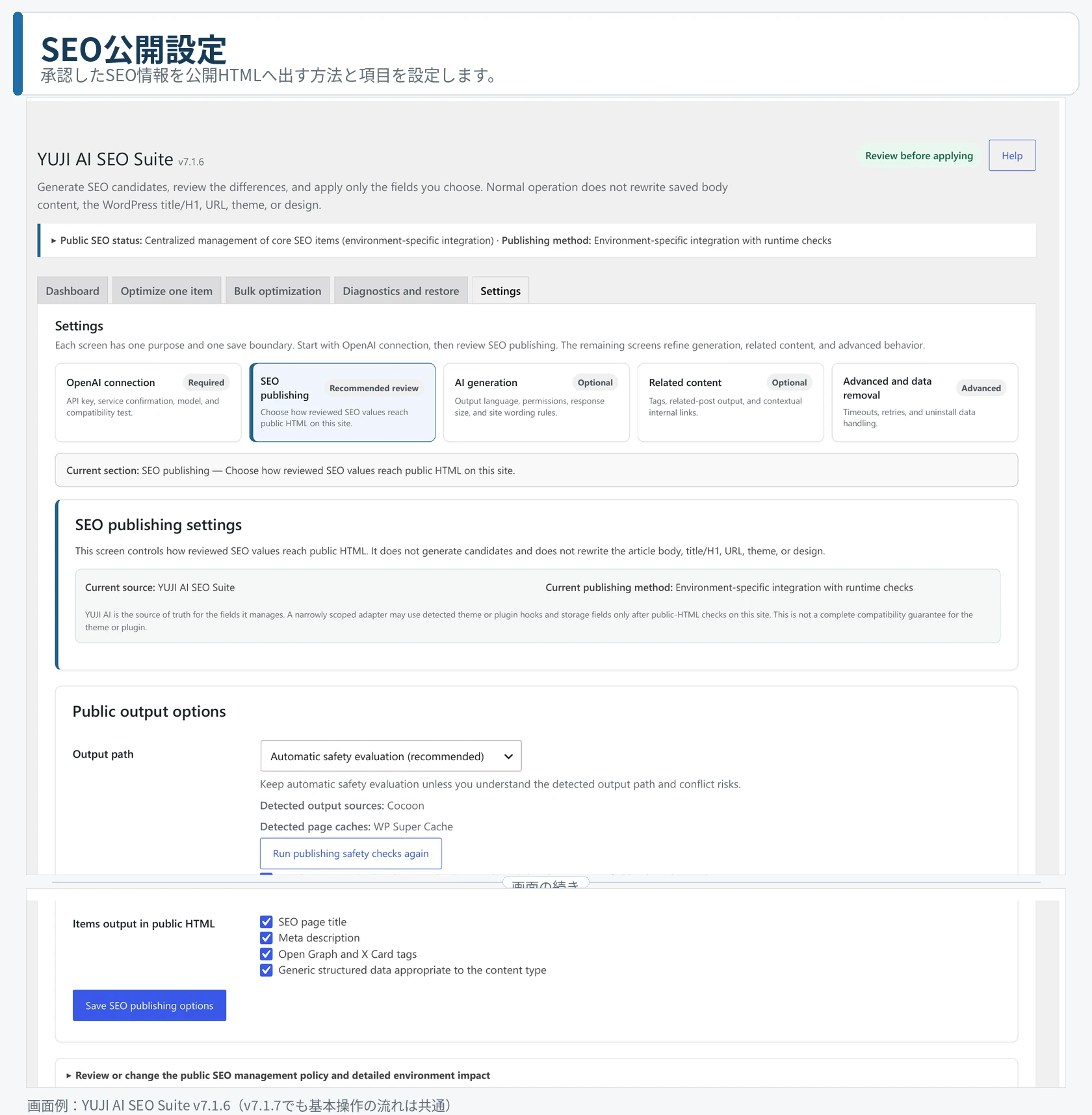
基本的な確認箇所
- Output path: 通常は Automatic safety evaluation (recommended) のままにします。
- Detected output sources: SEO情報を出している可能性があるテーマやプラグインを確認します。
- Detected page caches: キャッシュプラグイン等が検出された場合に表示されます。
- Run publishing safety checks again: テーマ・SEOプラグイン・キャッシュ構成を変更した後に再実行します。
- Items output in public HTML: SEOタイトル、メタ説明、Open Graph/X Card、一般的な構造化データの出力有無を選びます。
7. AI生成設定
Settings → AI generation では、候補の言語、AIを実行できる権限、最大出力量、サイト固有の表現ルールを設定します。
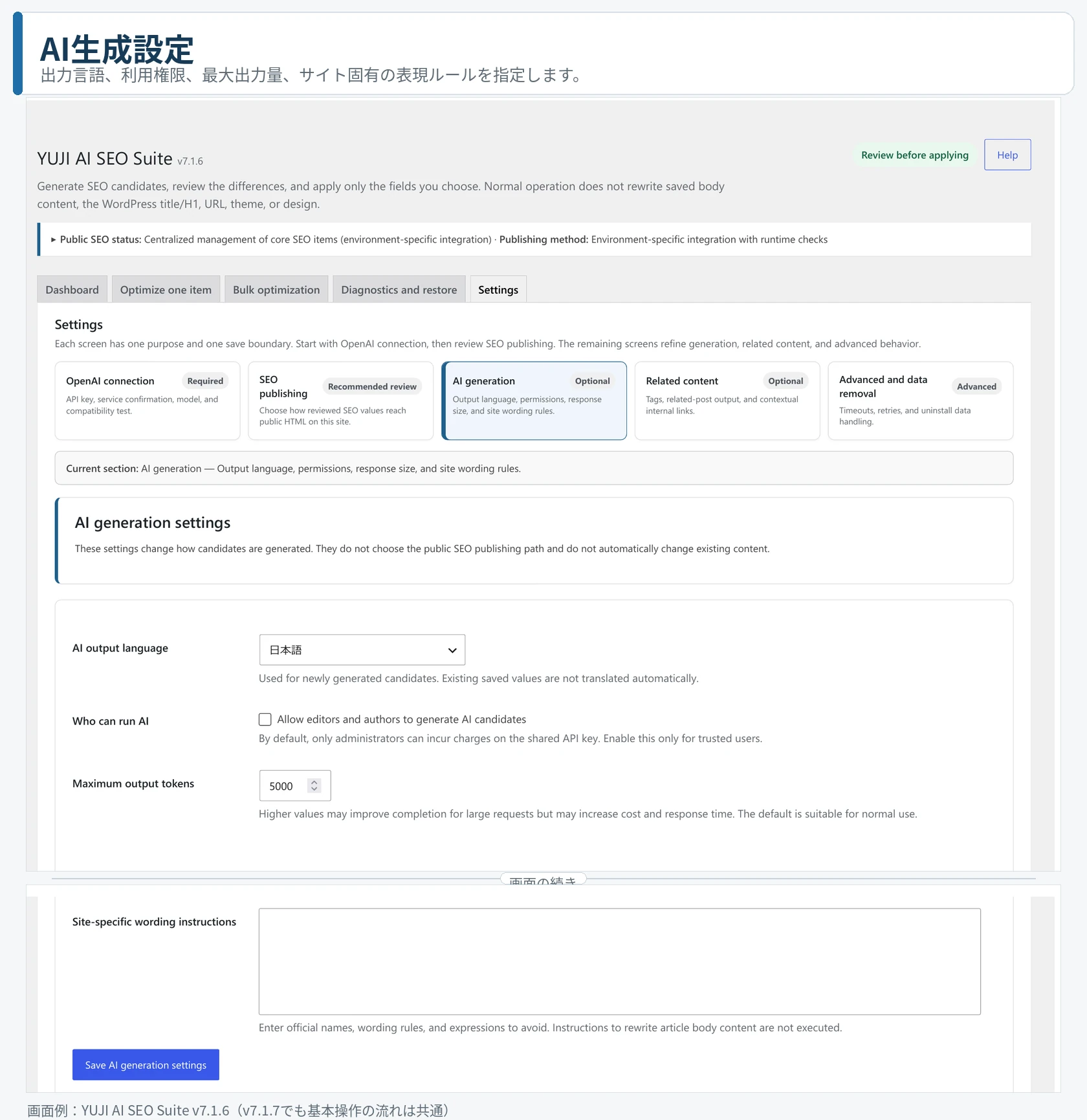
| 設定 | 説明 | 最初の目安 |
|---|---|---|
| AI output language | 新しく生成するSEO候補の言語。既存値は自動翻訳されません。 | 日本語 |
| Who can run AI | 編集者・投稿者にも共有APIキーを使わせるか。 | まず管理者のみ |
| Maximum output tokens | AI応答の上限。増やすと費用と待ち時間が増える場合があります。 | 5000を起点 |
| Site-specific wording instructions | 正式名称、避ける表現、表記ルール等。 | 必要な規則だけ簡潔に |
サイト固有指示の記入例
サイト名は「YUJI HOSAKA BLOG」と表記する。
記事にない事実、実績、価格、保証表現を追加しない。
過度な煽り表現や「絶対」「必ず」は使わない。
SEOタイトルは自然な日本語を優先し、同じ語を不自然に繰り返さない。
本文を書き換える指示を入力しても、通常のSEO候補生成では保存済み本文を書き換えません。
8. 関連コンテンツ設定
Settings → Related content は任意機能です。タグ、記事末尾の関連記事、本文表示時の文脈内部リンクに関する候補を扱います。
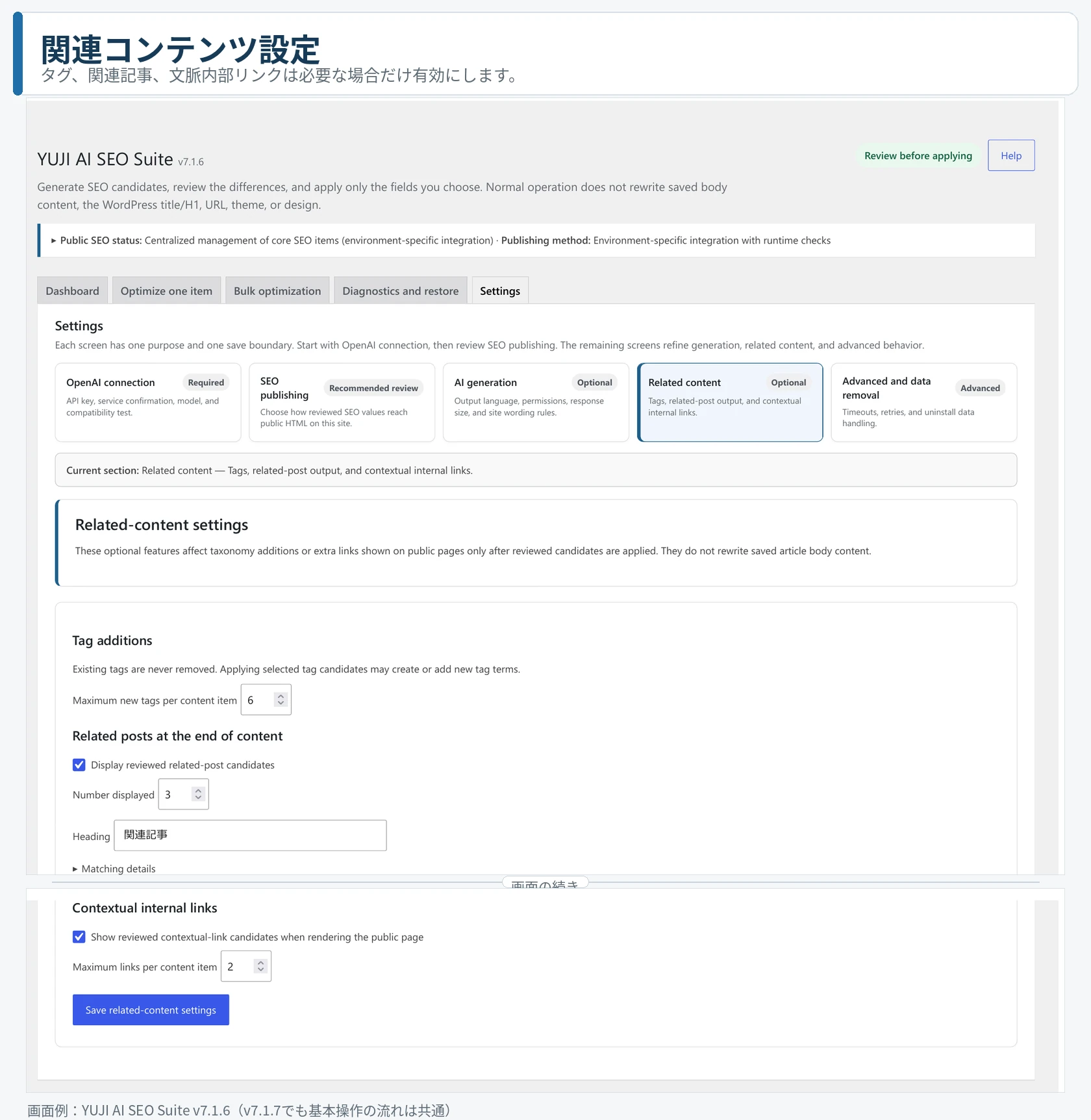
| 設定 | 影響 | 注意 |
|---|---|---|
| Maximum new tags per content item | 1記事に追加できる新規タグの上限 | タグを増やしすぎると、薄いタグアーカイブが増えます。 |
| Related posts at the end of content | 確認済みの関連記事候補を記事末尾へ表示 | 保存済み本文へ直接追記するのではなく、公開表示時に出力します。 |
| Number displayed / Heading | 表示件数と見出し | テーマ側の関連記事機能と重複しないか確認します。 |
| Contextual internal links | 候補のリンク先と挿入段落を公開表示へ反映 | Gutenbergブロックや保存HTML自体は変更しません。 |
9. まず1件だけ最適化する
初期設定後、最初に使うのが Optimize one item です。重要記事や大量の記事をいきなり処理せず、確認しやすい記事を1件選びます。
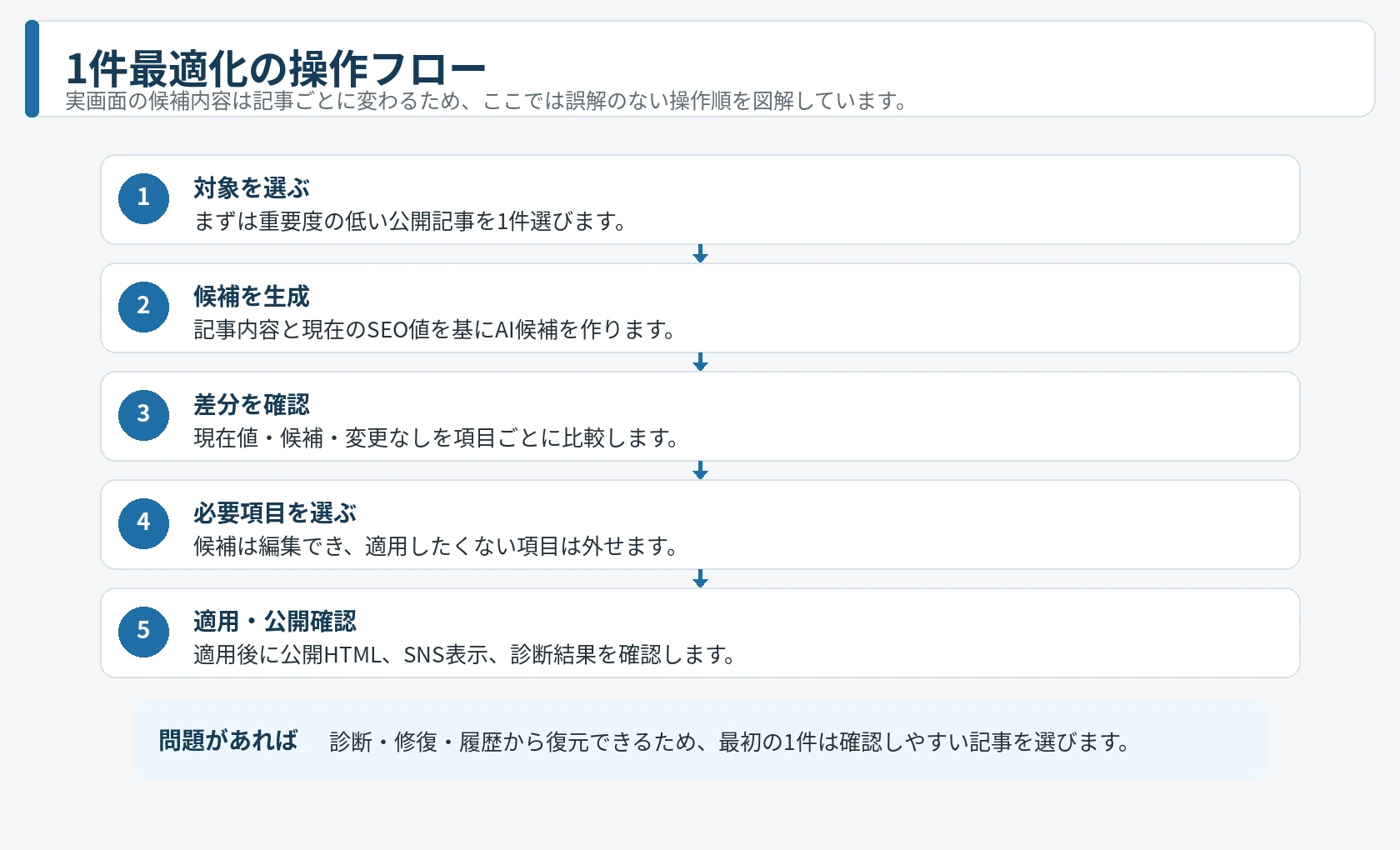
- 対象記事を選択: 一覧から記事を選びます。表示されない場合は、対象条件や記事IDを確認します。
- 現在状態を確認: 現在のSEO値や公開状態を確認できます。
- 候補を生成: Generate and review SEO candidates を押します。API利用料が発生する可能性があります。
- 差分を確認: 現在値とAI候補を項目ごとに比較します。「No change」は現在値と同じため通常は適用対象外です。
- 候補を編集・選択: AI候補はそのまま採用する必要はありません。自然さ、事実関係、文字数、検索意図を確認し、必要なら修正します。
- 必要項目だけ適用: チェックした項目だけを適用します。候補生成時点では公開内容は変わりません。
- 公開ページを確認: SEOタイトル、メタ説明、OGP等が重複していないか、キャッシュを含めて確認します。
各候補項目の意味
| 項目 | 適用時の主な動作 |
|---|---|
| SEO title | 検索結果向けタイトル候補。WordPressの記事タイトル・H1は変更しません。 |
| Meta description | 公開HTMLのメタ説明。本文中には表示されません。 |
| Focus / Related keywords | 管理・改善用の参考情報。本文へ自動挿入しません。 |
| WordPress excerpt | 標準の抜粋を更新。テーマ、一覧、フィード等に表示される場合があります。 |
| Tags | 候補タグを追加。既存タグは削除しません。 |
| Social title / description | Open Graph・X Card等の共有用情報。 |
| Featured image ALT | その記事でアイキャッチ画像を表示する際のALT上書き。画像自体を解析していないため要確認です。 |
| Related posts | 選択した関連記事を公開表示時に記事末尾へ表示。 |
| Contextual internal links | 確認したリンク先と段落位置を公開表示時に反映。保存本文は変更しません。 |
10. 一括最適化
Bulk optimization は、対象記事を1件ずつWP-Cronで処理します。1件最適化の生成・適用・公開確認が成功してから使用します。
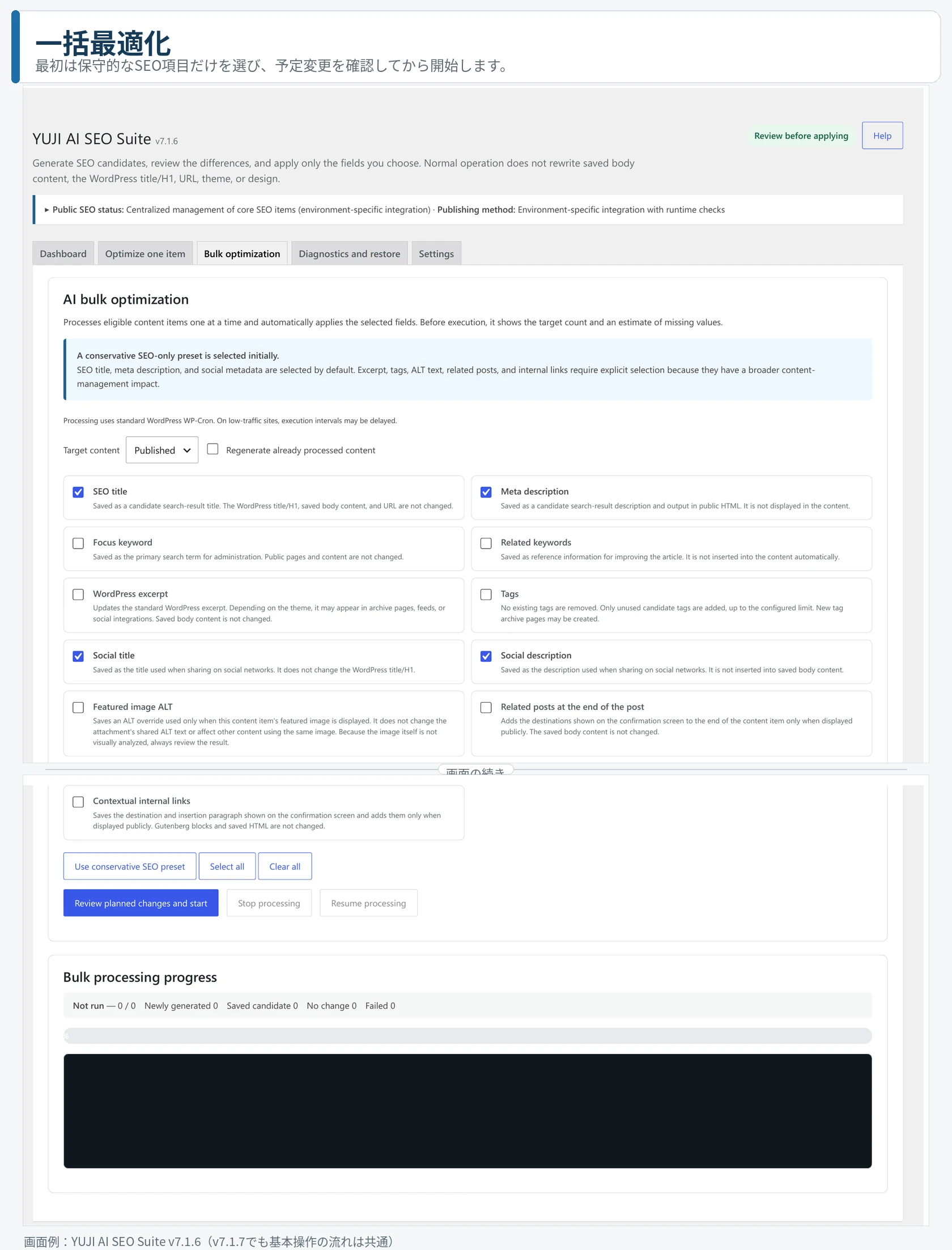
安全な初期選択
- SEO title
- Meta description
- Social title
- Social description
抜粋、タグ、ALT、関連記事、内部リンクは、表示・分類・リンク構造へ影響するため初期OFFです。必要性を確認し、明示的に選びます。
- Target content: 公開済み等の対象範囲を選びます。
- Regenerate already processed content: すでに処理済みのコンテンツを再生成する場合だけチェックします。通常はOFFです。
- 項目選択: 迷う場合は Use conservative SEO preset へ戻します。
- 予定を確認: Review planned changes and start を押し、対象件数、欠損見込み、費用影響を確認します。
- 開始後: 進行状況、Newly generated、Saved candidate、No change、Failed、ログを確認します。
DISABLE_WP_CRON、ホスティング制限、外部Cron設定、アクセス頻度によっては、画面を閉じた後の処理が遅延・停止する可能性があります。11. 診断・修復・復元の使い分け
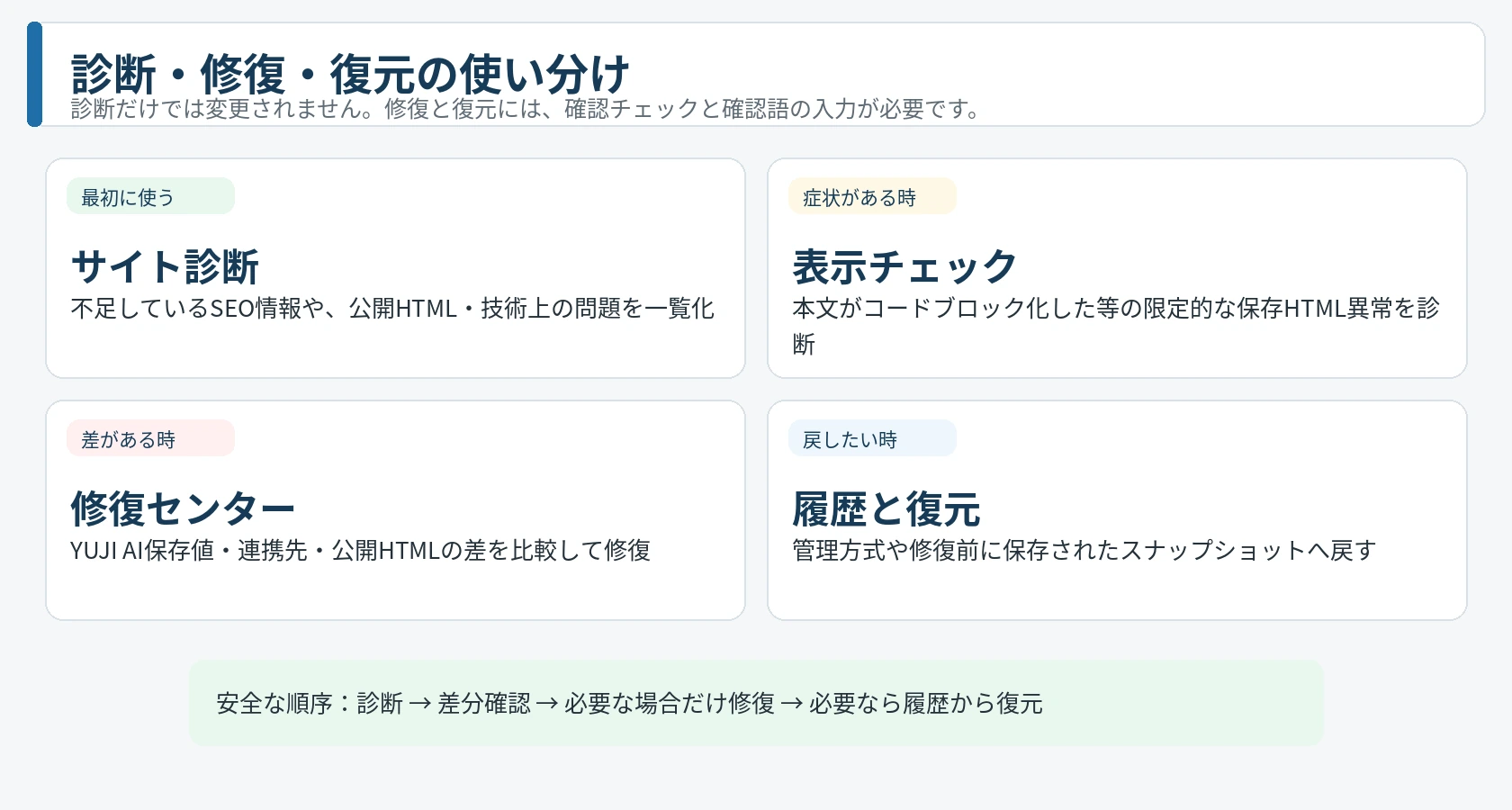
11-1. サイト診断
Diagnostics and restore → Site diagnosis では、対象となる公開コンテンツについて、SEO情報の不足や技術上の問題を調べます。診断は状態を調べる操作であり、それだけで記事やSEO値を変更しません。
テーマ、SEOプラグイン、キャッシュ、公開HTMLの状態を変更した後や、「適用したのに公開ページへ反映されない」と感じたときに、最初に実行します。
11-2. コンテンツ表示チェック
記事本文全体がコードブロックのようになった、制御文字が混入した可能性がある等、限定的な保存HTML異常を調べる機能です。一般的なCSS崩れ、ブラウザ表示、すべてのClassic Editor/Gutenberg問題を直す万能修復ではありません。
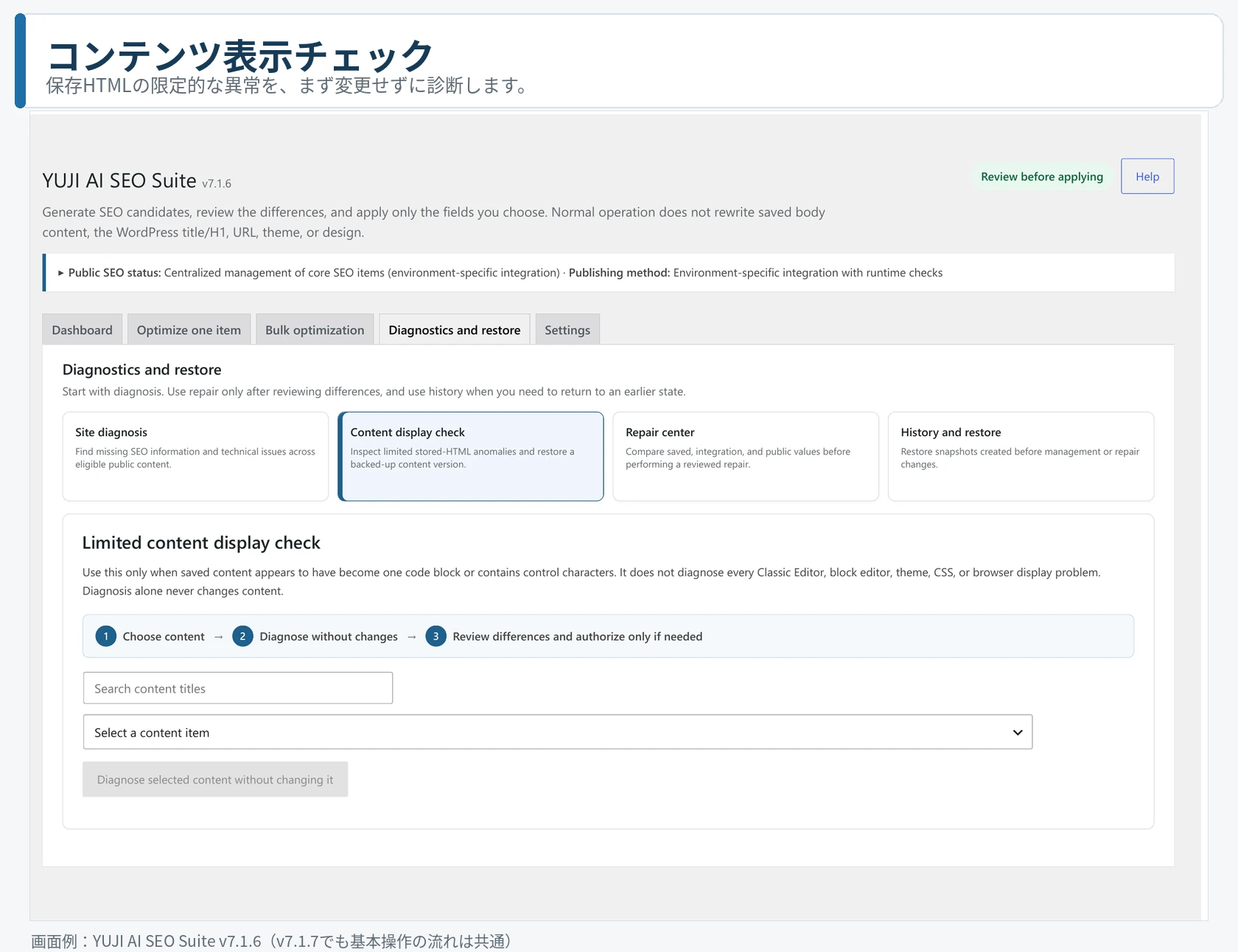
- 記事タイトルを検索し、対象コンテンツを選びます。
- Diagnose selected content without changing it を押します。
- 差分とバックアップ対象を確認し、必要な場合だけ修復を許可します。
11-3. 修復センター
YUJI AI SEO Suiteの保存値、テーマや連携先の値、実際の公開HTMLを比較し、不一致がある場合に限定範囲を修復します。
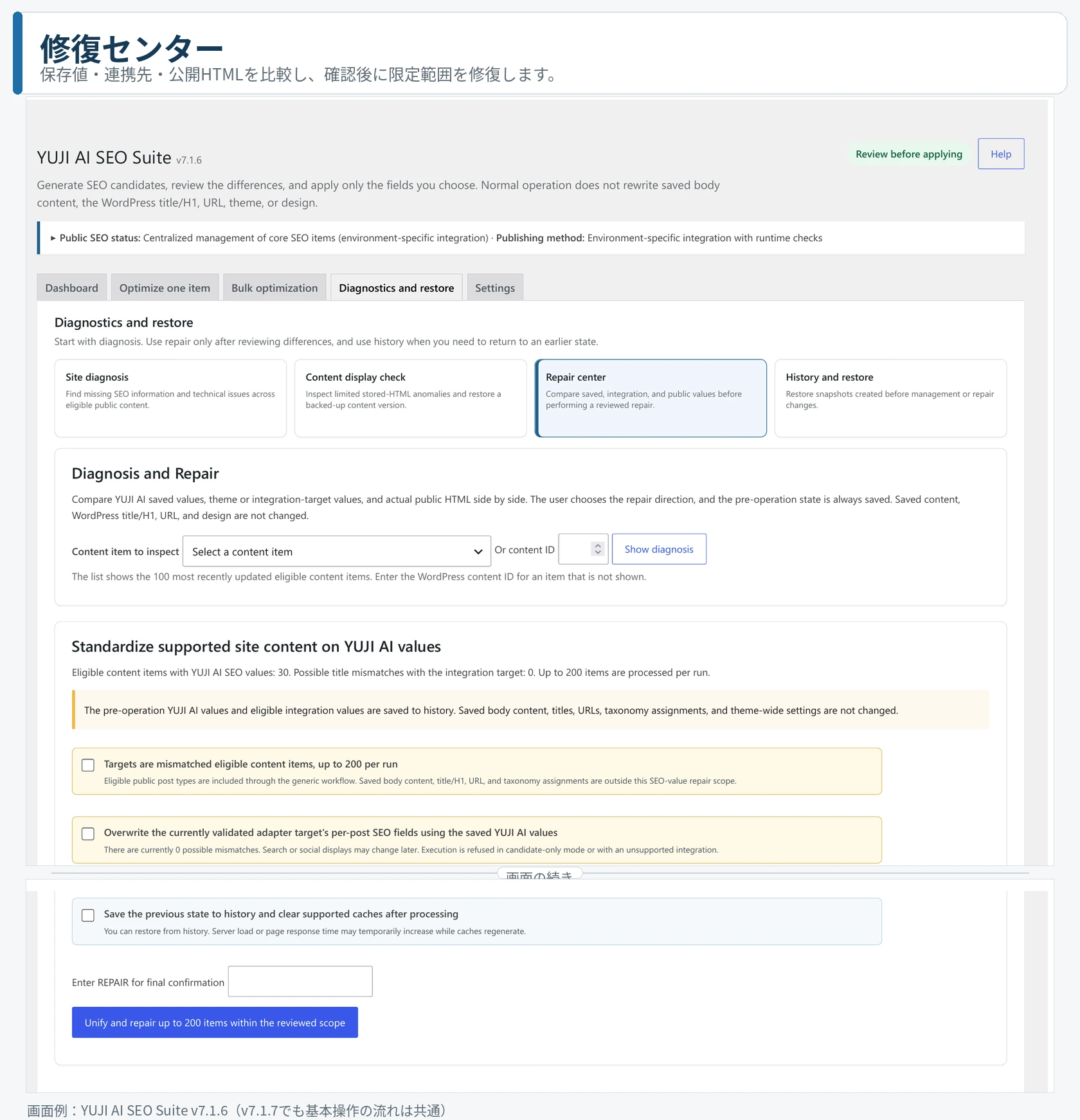
REPAIR と入力します。差が0件なら、理由なく実行しないでください。11-4. 履歴と復元
SEO管理方式の変更や修復操作前に保存されたスナップショットを使い、以前の状態へ戻します。画面例では最大10件の履歴が保持されます。
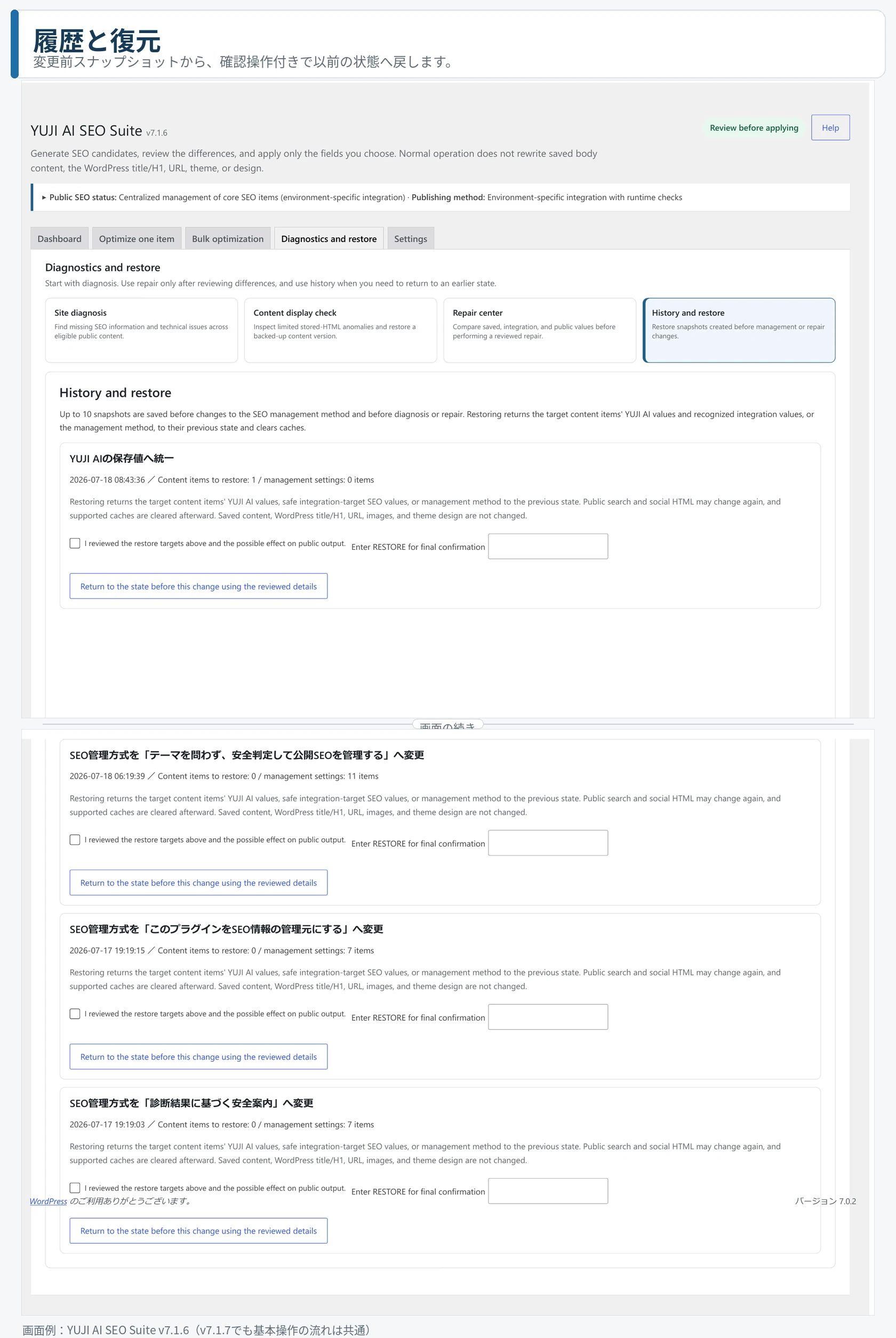
- 戻したい変更日時と、コンテンツ件数・管理設定件数を確認します。
- 公開SEOやSNS表示が再び変わる可能性、キャッシュが消去されることを確認します。
- 確認チェックを入れ、入力欄へ
RESTOREと入力します。 - 復元ボタンを押し、公開ページと診断結果を再確認します。
12. 高度設定とアンインストール時の削除
Settings → Advanced and data removal は、OpenAI通信のタイムアウト・再試行と、プラグイン削除時のデータ削除を設定します。
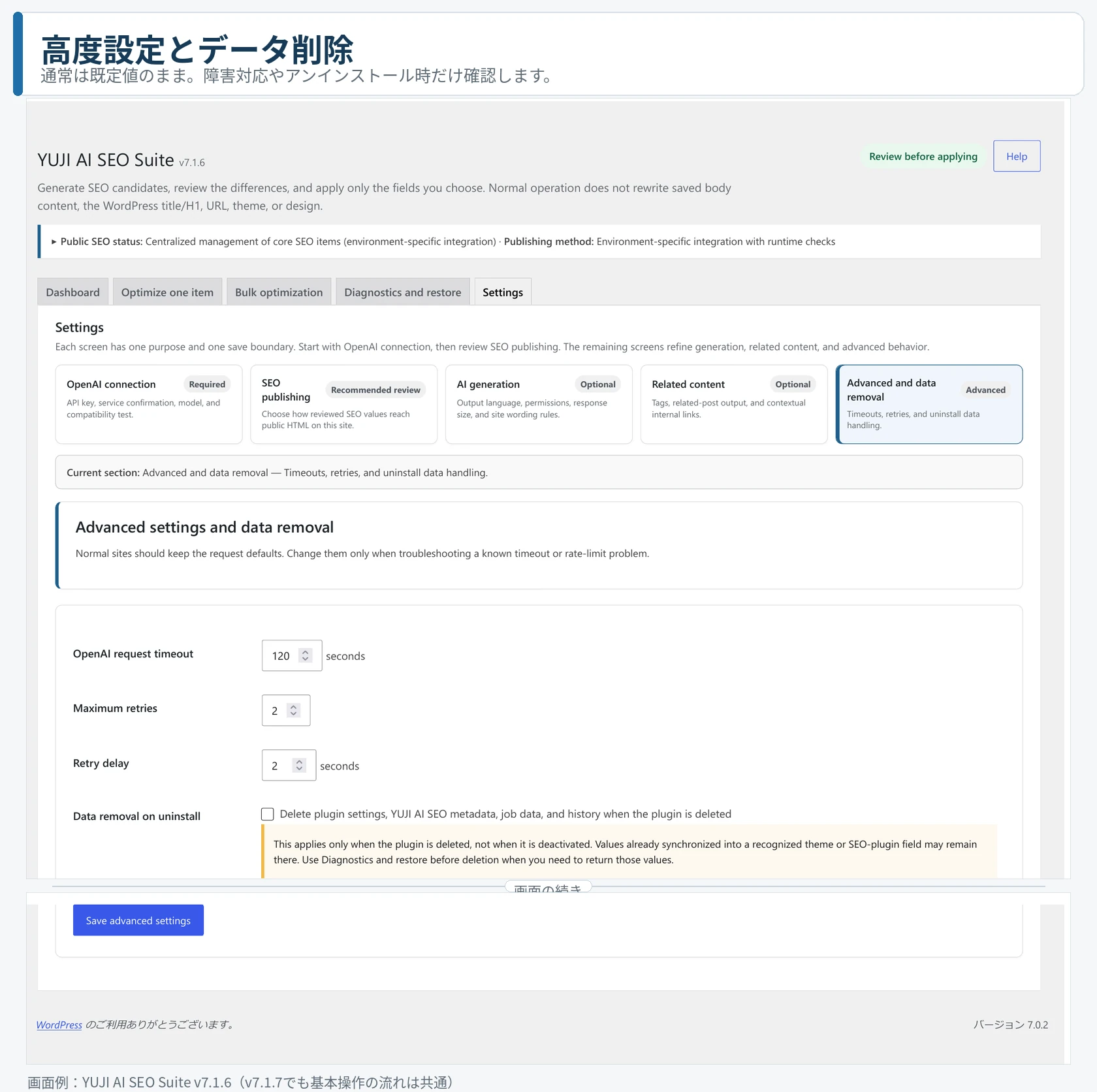
| 設定 | 画面例の値 | 考え方 |
|---|---|---|
| OpenAI request timeout | 120秒 | 短すぎると応答前に失敗します。障害原因が明確な場合だけ変更します。 |
| Maximum retries | 2回 | 増やすと待ち時間やAPI呼び出しが増える場合があります。 |
| Retry delay | 2秒 | 一時エラー後の待機時間です。 |
| Data removal on uninstall | 初期OFF | チェックしてプラグインを「削除」した場合、設定、メタデータ、ジョブ、履歴等を削除します。無効化だけでは削除されません。 |
13. 最初に迷わないための推奨設定
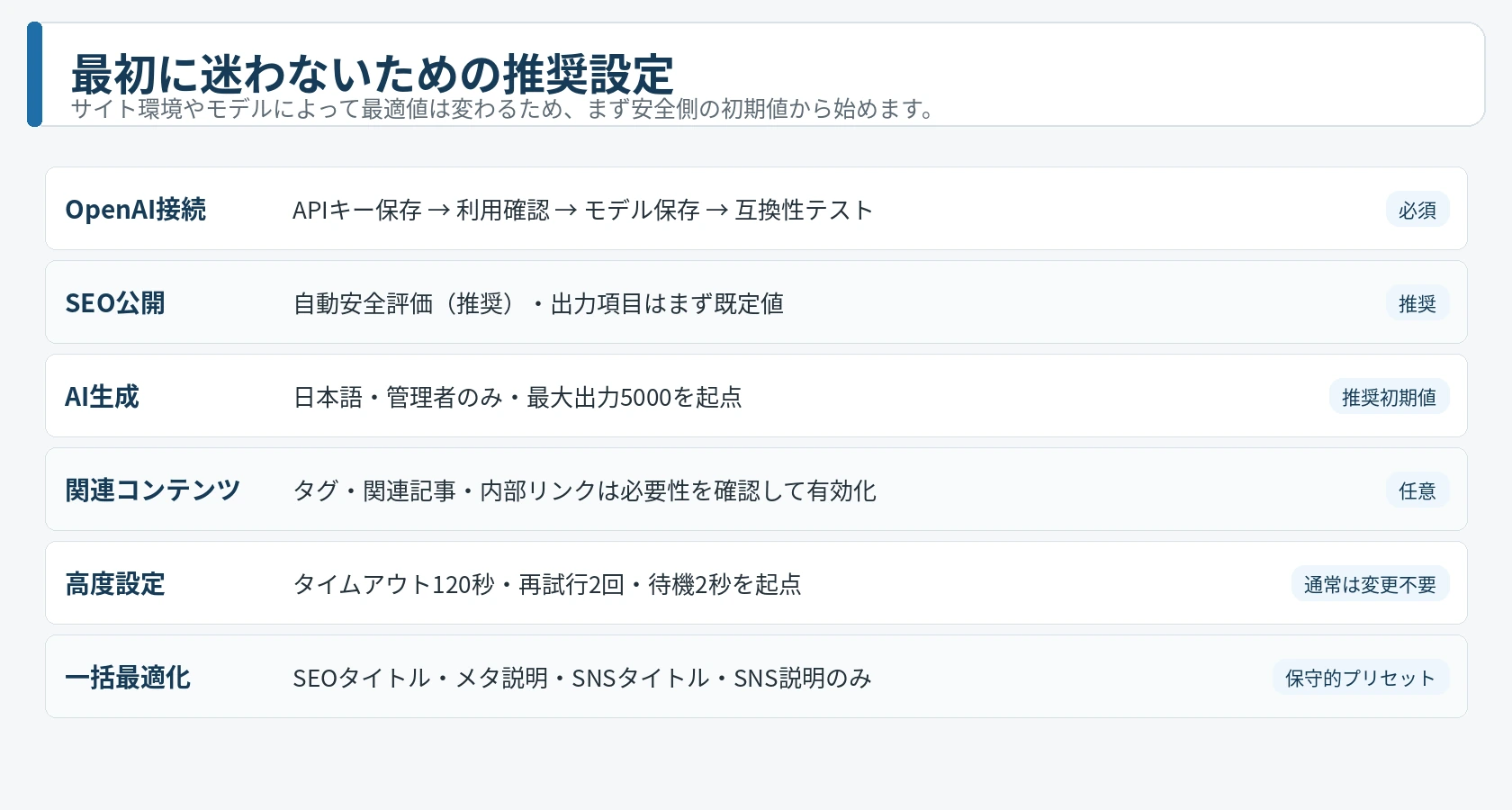
| 段階 | 推奨方針 |
|---|---|
| OpenAI | サイト専用キーを使い、API利用上限・権限・請求をOpenAI側でも設定する。 |
| 権限 | 最初は管理者だけがAIを実行できる状態にする。 |
| 公開方式 | 自動安全評価を使い、テーマやSEOプラグインの重複がないことを確認する。 |
| 1件テスト | 重要度の低い記事で候補生成、選択適用、公開HTML、復元を一通り確認する。 |
| 一括処理 | 保守的プリセットから開始し、抜粋・タグ・ALT・リンクは必要な場合だけ追加する。 |
| 運用 | モデル、料金、テーマ、SEOプラグイン、キャッシュ構成を変えたら安全チェックを再実行する。 |
14. よくある質問
ChatGPT Plusを契約していれば使えますか?
いいえ。ChatGPTの月額プランとOpenAI APIは別サービスです。OpenAI APIキーとAPI課金設定が必要です。
APIキーは作者のサーバーへ送られますか?
プラグイン作者が運営するプロキシやキー収集サーバーは使用しません。保存したキーはWordPressサーバーからOpenAI APIへ直接送信されます。ただし、WordPress、サーバー、バックアップ、管理者アカウント自体が侵害された場合まで安全を保証するものではありません。
APIキーを変更したらモデル一覧が取得できません。
新しいキーを入力しただけで保存していない、外部サービス確認が未保存、モデルが選択済みでも未保存、という状態を確認してください。手順1~3を順番に保存してから互換性テストを行います。
候補を生成したら記事本文が書き換わりますか?
候補生成だけでは変わりません。通常のSEO最適化は保存本文、H1、URL、デザインを書き換えません。抜粋・タグ等は、利用者が選択して適用した場合だけ変更されます。
Cocoonや他のSEOプラグインと完全互換ですか?
完全互換を保証するものではありません。現在のサイトで公開HTMLを検査し、安全に確認できた限定的な経路だけを利用します。確認できない場合は候補生成だけに安全停止します。
一括処理中に画面を閉じてもよいですか?
WP-Cronが正常に動けば処理は継続できます。ただし低アクセス、Cron無効化、ホスティング制限等で遅延・停止する場合があります。進行状況と失敗ログを再確認してください。
適用後に元へ戻せますか?
対応する管理方式変更や修復操作は履歴を作成します。「履歴と復元」で対象と影響を確認し、RESTORE を入力して戻します。すべての外部プラグイン独自データを完全に戻せるという保証ではありません。
公式情報
この解説は、WordPress.orgの公式readme、管理画面v7.1.6の実画面、v7.1.7の変更内容を基に作成しています。モデル、料金、WordPress、テーマ、プラグインの仕様は更新されるため、実行時の画面と公式情報を優先してください。