HylaFAX自社FAXシステム連載
- 第1回:FAX番号を変えずにFAX業務をDXする――HylaFAXとAIで自社サーバーを作った理由
- 第2回:HylaFAXでFAXサーバーを構築する――Debian 13とOMRON ME5614D2の実践記録
- 第3回:HylaFAXがRunning and idleなのに受信できない――T.30 T1 timeoutの原因を追った記録
- 第4回:HylaFAXの受信FAXをWeb管理する――FaxDispatch、PDF化、メール転送の実装
- 第5回:FAX OCRとAIで送信元判別・全文検索――アドレス帳照合でAPI費用を抑える設計
- 第6回:FAXへタブレットで書き込み、そのまま返信――HylaFAX Webシステムの実装
HylaFAXの構築で最も時間がかかったのは、Web画面でもAI連携でもありません。
既存番号の回線をそのまま使える構成にしても、モデムとHylaFAXの通信条件が合わなければ受信は成立しません。
FAX通信そのものを安定させることでした。
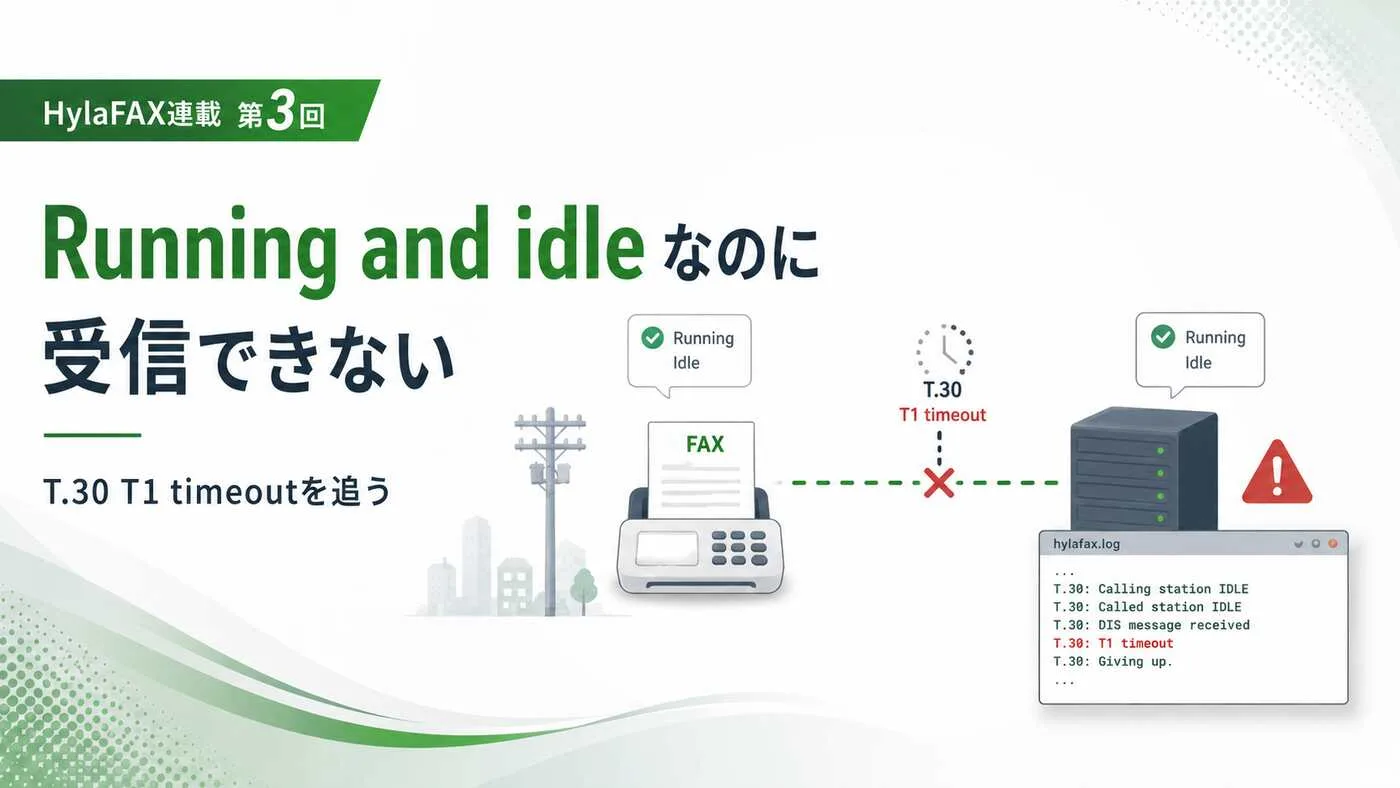
モデムは認識され、faxstat -sでは次のように表示されます。
HylaFAX scheduler on debian: Running
Modem ttyS0 (+81.957.XXXXXX): Running and idle
別のFAX機から電話をかけると、モデムは着信へ応答します。
それでも、原稿は受信できませんでした。
発生していたログ
受信ログは、概ね次の流れでした。
ANSWER: FAX CONNECTION
RECV FAX: begin
AT+FRH=3
MODEM <Empty line>
No sender protocol (T.30 T1 timeout)
電話回線へ応答し、「FAX CONNECTION」までは進んでいます。
しかし、相手側のFAX機とT.30手順を開始する段階で、期待するデータが返らずタイムアウトしていました。
「待機正常」と「通信成功」は別物
Running and idleという表示を見ると、設定は終わったように感じます。
実際には、確認できているのは次の範囲です。
- HylaFAXのスケジューラが動いている
faxgettyがモデムを開けている- モデムへ初期化コマンドを送れる
- モデムが待機状態になっている
FAX通信が成功するには、さらに次の条件が必要です。
- FAX Classの選択が正しい
- 端末とモデム間の通信速度が適切
- フロー制御がモデム設定と一致している
- モデムの応答タイミングがHylaFAXと合っている
- 電話回線と相手機の条件でT.30通信が成立する
そのため、ステータス画面だけではなく、通信セッションのログを読む必要があります。
最初に疑ったこと
1. FAX Class
FAXモデムにはClass 1、Class 2、Class 2.0などがあります。
Class 1では、FAX通信手順の多くをHylaFAX側が制御します。Class 2系では、モデム側がより多くの処理を担当します。
ME5614D2の設定をClass 1系とClass 2系で試しましたが、今回の環境ではClass 1を中心に詰めた方が安定しました。
ModemType: Class1
Class1Cmd: AT+FCLASS=1
「モデムが対応しているClass」と「HylaFAXがそのモデムを安定して制御できるClass」は、必ずしも同じではありません。
2. シリアル通信速度
端末とモデム間のModemRateも変更して検証しました。
高速にすればよいわけではありません。FAX回線上の通信速度と、サーバーからモデムへ送るシリアル速度は別です。
今回の受信確認時は、次の設定を中心に使用しました。
ModemRate: 19200
3. フロー制御
ソフトウェアフロー制御のxonxoffと、ハードウェアフロー制御のrtsctsを検証しました。
最終的には、モデム初期化側のAT&K3と合わせ、RTS/CTSを使用しました。
ModemFlowControl: rtscts
ModemReadyCmds:   AT&K3S92=11
HylaFAX側だけを変更しても、モデム側のフロー制御設定と一致していなければ意味がありません。
編集した設定を、本当にfaxgettyが読んでいるか
今回、特に注意が必要だったのが設定ファイルの参照先です。
DebianのHylaFAXは、スプールディレクトリを中心に構成されています。環境によって、/etc/hylafax/と/var/spool/hylafax/etc/がシンボリックリンクやパッケージ固有の配置で結ばれています。
設定ファイルを編集したのに動作が変わらない場合は、次を確認します。
readlink -f /etc/hylafax/config.ttyS0
readlink -f /var/spool/hylafax/etc/config.ttyS0

sudo systemctl cat faxgetty@ttyS0.service
sudo systemctl restart faxgetty@ttyS0.service
sudo journalctl -u faxgetty@ttyS0.service -n 200 --no-pager
重要なのは、「編集したファイル」ではなく、「実行中のプロセスが読んだ設定」です。
設定変更後は、ログに出るモデム初期化コマンドを見て、期待したATコマンドが実際に送られているか確認します。
受信テストは層を分けて確認する
FAX受信を一つの処理として見ると、原因が分からなくなります。
私は次の層に分けて確認しました。
- 電話回線:着信しているか
- モデム:指定回数で応答しているか
- faxgetty:受信セッションを開始しているか
- T.30:相手側と制御信号を交換できているか
- 受信ファイル:
recvqにTIFFができているか - 取込処理:Webシステムへ登録されているか
例えば、FAX機から見れば送信失敗でも、HylaFAX側では電話に応答してログが作成されています。
逆に、通信とTIFF保存は成功しているのに、受信後フックや権限の問題でWeb画面へ出ないこともあります。
Caller IDとTSIは別問題だった
受信が成功した後、次に問題になったのが送信元番号の取得でした。
受信ログを確認すると、次のような状態がありました。
- HylaFAXの送信元番号欄が空
- データベースの
source_numberがNULL REMOTE TSIが空文字
これはWeb画面の表示ミスではありません。HylaFAXの受信時点で、番号を取得できていませんでした。
ME5614D2のCaller ID設定
モデムへ問い合わせると、Caller ID機能は対応していました。
AT+VCID?
0

AT+VCID=?
(0-2)
AT+VCID?が0だったため、Caller IDは無効でした。
有効化には、モデム初期化時に次のコマンドを追加します。
AT+VCID=1
ただし、ここでCallIDPatternを推測で設定するのは避けました。
モデムが実際にどの形式で番号を返すかをログで確認し、その形式に合わせて設定すべきだからです。
Caller ID対応と、HylaFAXが番号を保存できることは別です。まず実際のモデム出力を確認し、その後にパターンを設定します。
TSIが空になることもある
TSIは相手側FAX機が送信する識別情報です。
相手側の設定によっては、番号が登録されていなかったり、会社名だけだったり、空だったりします。
そのため、送信元判定をTSIだけに依存することはできません。
最終的なシステムでは、Caller ID、TSI、原稿内OCR、アドレス帳を組み合わせて扱うことにしました。
最終的に確認した状態
受信試験では、次を一つずつ確認しました。
faxgetty@ttyS0.serviceがactivefaxstat -sがRunning and idle- 指定したリング回数でモデムが応答
- T.30通信が開始される
recvqにTIFFが保存される- 受信後フックが実行される
- Web受信箱へ登録される
どこまで成功したかを明確にすることで、通信問題とWebアプリ問題を分離できました。
トラブル時の確認順序
systemctl status faxgetty@ttyS0でサービスを確認するfaxstat -sでモデム状態を確認する- 着信時のjournalとHylaFAX通信ログを確認する
- FAX Classとフロー制御を確認する
- 実際に参照されている
config.ttyS0を確認する recvqにファイルができたか確認する- 受信後フックとWeb取込ログを確認する
一度に複数の設定を変えると、何が効いたのか分からなくなります。
変更前の設定を保存し、一項目ずつ変更して、同じ送信元からテストする方が結果を比較しやすくなります。
この記事で分かったことと、一般化できないこと
T.30 T1 timeoutは一つの原因だけで起きるエラーではありません。この記事で扱うのは、ME5614D2、Debian、今回の電話回線で行った切り分けです。別のモデムや回線では、同じ設定が正解になるとは限りません。
まとめ
HylaFAXでは、モデムが認識され、Running and idleになっていても、FAX通信が成功するとは限りません。
今回の問題では、FAX Class、通信速度、フロー制御、モデム初期化、設定ファイルの参照先、Caller ID、TSIを別々に確認する必要がありました。
特に重要だったのは、ステータス表示ではなく、通信ログと実際に作成された受信ファイルを見ることです。
次回は、受信できるようになったFAXを、FaxDispatchから自作Web管理画面へ取り込み、PDF化、メール転送、送信状態同期まで行った仕組みを紹介します。
シリーズ内の記事
- 第1回:FAX番号を変えずにFAX業務をDXする――HylaFAXとAIで自社サーバーを作った理由
- 第2回:HylaFAXでFAXサーバーを構築する――Debian 13とOMRON ME5614D2の実践記録
- 第3回:HylaFAXがRunning and idleなのに受信できない――T.30 T1 timeoutの原因を追った記録
- 第4回:HylaFAXの受信FAXをWeb管理する――FaxDispatch、PDF化、メール転送の実装
- 第5回:FAX OCRとAIで送信元判別・全文検索――アドレス帳照合でAPI費用を抑える設計
- 第6回:FAXへタブレットで書き込み、そのまま返信――HylaFAX Webシステムの実装

コメント